




Admin
™ Admin
-
Katılım
-
Son Ziyaret
Admin tarafından postalanan herşey
-
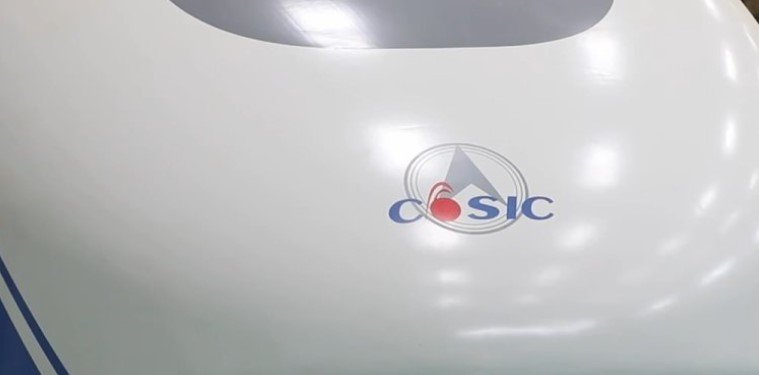
Çin'in Yeni Maglev Treni Etkileyici Bir Hız Rekoruna Ulaştı: Saatte 1000 km (621 mil) Manyetik levitasyon veya maglev teknolojisi 1940'lardan beri var, ancak ancak şimdi yüksek hızlı ulaşım aracı olarak odak noktasına geliyor. Asya'nın her yerine yayılmış birkaç maglev tren sistemi var ve teknolojinin ön saflarında yer alan ülkelerden biri Çin Halk Cumhuriyeti. Çin, 2004'te Şanghay maglev treninin ilk çıkışından bu yana maglev trenlerini kullanıyor. Bu tren yalnızca 19 mil yol alıyor, ancak mesafeyi yedi dakika 20 saniyede kat ediyor ve 268 mil hıza ulaşıyor. Çin, 2021'de başka bir sistemle 372 mil hıza ulaştı. Bu inanılmaz derecede hızlı olsa da, Çin tek bir tren hattıyla yetinmiyor ve yüksek hızlı trenleri vatandaşları için daha erişilebilir hale getirmek için teknolojiyi aktif olarak geliştirmek için çalışıyor. Bu amaçla Çin, dünyanın ilk 1.000 km/saat maglev trenini yaratmayı hedefliyor ve Ağustos 2024'te önemli bir dönüm noktasına ulaştı. Çin'in maglev tren tasarımındaki yaratıcılığının önemli bir testi sırasında, ultra yüksek hızlı (UHS) maglev ulaşım sistemi 621 mph (1.000 km/s) hıza ulaştı. Bu, Japonya, Güney Kore ve Çin'de kullanılan mevcut maglev trenlerinden farklı olan söz konusu teknolojinin ilk tam boyutlu gösterimiydi. Çin'in en yeni UHS maglev tren tasarımı, Elon Musk'ın önerdiği Hyperloop sistemine benzer bir konsepte sahip, ancak birkaç farkla. Gösterim ve Oyundaki Teknoloji Çin'in en yeni maglev sistemi, diğerleri gibi açık bir ray kullanmıyor. Bunun yerine, Hyperloop tasarımına benzer şekilde sürtünmeyi azaltmak için düşük vakumlu bir tüp sistemine sahip. Maglev trenleri, trenleri ileriye doğru iten güçlü süperiletken elektromıknatıslar aracılığıyla havada tutulur. Bu, yer teması sürtünmesini ortadan kaldırır, ancak trenler hala havadan gelen sürtünmeye maruz kalır. Rayların düşük vakumlu bir tüpün içine yerleştirilmesi havayı uzaklaştırır ve sürtünmeyi daha da azaltır. Bu, maglev UHS sisteminin uzayda uçuyormuş gibi davranmasını sağlar, ancak yine de bir miktar sürtünme vardır. Havanın çoğu vakum tüpünden dışarı pompalandı ve yapı gösteri boyunca bütünlüğünü başarıyla korudu. Süperiletken maglev aracı, gösteride kullanılan ve 1,24 mil uzunluğundaki özel bir ray üzerinde hareket etti ve gösteri boyunca araç yörüngesini tam olarak öngörüldüğü gibi korudu ve başarılı bir test oldu. Araç, 621 mph'lik amaçlanan hızına ulaştı ve test boyunca bu hızı korudu. Bu, uzun mesafeli vakum ortamının uygulanabilirliğini kanıtladı. Kavram kanıtı testinin başarılı olduğu kanıtlandığına göre, China Aerospace Science and Industry Corporation Limited ve Shanxi daha fazla geliştirmeyle ilerleyecek. Sonunda, Çin en büyük şehirleri arasındaki ulaşım için yeni UHS maglev tren sistemini kullanmayı, yoğun nüfuslu bölgelerdeki işe gidiş geliş süresini kısaltmayı ve muhtemelen dünyanın en hızlı yolcu treniyle liderliği ele geçirmeyi planlıyor. Kaynak: SlashGear
-
Ünlü Rock Grubu Foo Fighters Donald Trump'ın izinsiz olarak şarkıları My Hero'yu kampanyasında kullanmasına çok sinirlendi ve mahkemeye gideceklerini açıkladı eğer telif haklarından bir şey kazanırlarsa Harris / Waltz Kampanyasına bağışlayacaklarını açıkladılar. Donald Trump, Robert F. Kennedy Jr.'ı kahramanı olarak görebilir, zira bağımsız başkan adayı kampanyasını askıya alıp Cumhuriyetçi adayı destekledikten sonra, Cuma günü (23 Ağustos) Arizona, Glendale'de düzenlenen bir mitingde sahneye hoş geldin demek için Foo Fighters'ın 1997 marşı "My Hero"yu çalmıştı. Ancak grup bu hareketi büyük bir sıfır olarak nitelendiriyor. Bir sözcü, Billboard'a yetkisiz kullanım hakkında "Foo Fighters'tan izin istenmedi ve istenseydi de vermezlerdi," diyor. Ayrıca, sözcü kampanyaya karşı "uygun eylemlerde bulunulduğunu" ve bu kullanımdan elde edilen telif haklarının Harris/Walz kampanyasına bağışlanacağını söylüyor. "Sanırım çoğunuz onu duymamıştır, çok mütevazıdır," dedi Trump, Kennedy sahneye Trump'a katılırken ve bir dizi flaş patlarken "My Hero"nun nakaratının duyulmaya başlamasından önce. "Çok mütevazı bir insan ama çok saygı duyulan biri. Harika bir insan. Onu uzun zamandır tanıyorum. Son 16 aydır. Robert F. Kennedy Jr." Ayrıca, Wu-Tang Is for the Children adlı X hesabının grubun "Trump'ın RKJ Jr.'ı sahnede karşılamak için 'My Hero'yu kullanmasına izin verip vermediği" sorusuna yanıt olarak Foo Fighters hesabı basitçe "Hayır" diye cevap verdi ve ardından "Açık olalım" diyerek bu konuşmayı yayınladı.
-
Bilim İnsanları İstilacı Bir Karınca Türünün Dünyayı Ele Geçirmesinden Endişe Duyuyor Yeni bir istilacı tür dünyayı ele geçiriyor. Dünyanın yeni bölgelerine getirilen yerli olmayan karıncalar, biyoçeşitlilik ve biyocoğrafik örüntülerde büyük bir bozulmaya neden oluyor. Bilim insanları artık yerli olmayan karıncaların neden olduğu bu bozulmaların etkileri konusunda son derece endişeli çünkü milyonlarca yıldır evrimleşen gezegenin biyoçeşitliliğini ve doğal ekosistemlerini olumsuz etkiliyorlar. İstilacı Türler Nelerdir? İstilacı yabancı türler, doğal yaşam alanlarının dışındaki ortamlarda kendilerini kuran hayvanlar, bitkiler, mantarlar ve mikroorganizmalardır. Bu türler, yerli bitkiler ve hayvan yaşamı üzerinde yıkıcı bir etkiye sahip olabilir, yerli türlerin azalmasına veya yok olmasına ve doğal ve gerekli biyoçeşitliliğin azalmasına neden olabilir. İstilacı Türler Nasıl Yayılır? İstilacı türlerin dünyaya yayılmasının rüzgar, su ve diğer hayvanlar dahil olmak üzere ancak bunlarla sınırlı olmamak üzere çeşitli yolları vardır. Ancak, istilacı türlerin büyük çoğunluğu artık insan müdahalesiyle yayılıyor. Gıda ürünlerinin, yakacak odunun, yemin, bitkilerin, evcil hayvanların ve hatta turizmin taşınmasından, küreselleşme şüphesiz dünya çapında istilacı türlerin sayısını artırdı. İstilacı Karınca Türlerinin Etkisi Dünya çapındaki bilim insanları, istilacı türlerin doğal bir ekosistemde neden olabileceği yıkımı uzun zamandır anlamış durumda ve birçoğu hayatlarını bu sinir bozucu sorunu daha iyi anlamaya ve hatta durdurmaya çalışarak geçirdi Şimdi, araştırmacılar özellikle 309 yerli olmayan karınca türünün dağılım modellerini ve etkilerini, neden yayıldıklarını ve gezegeni nasıl etkilediklerini inceliyorlar. Karıncaları İncelemek Neden Bu Kadar Önemli? İstilacı karıncalar kelimenin tam anlamıyla küçük bir sorun gibi görünse de, bu minik böcekler aslında gezegenin başarısı için çok önemlidir ve bu nedenle aşırı hasara neden olabilirler. Bir bilim insanı, "Karınca türlerinin Dünya'nın yaşayan hayvan kütlesinin şaşırtıcı bir yüzde 70'ini kapsadığı tahmin ediliyor." şeklinde açıkladı. Bu kesinlikle gezegenimizde önemli bir rol oynadıkları anlamına geliyor. 520'den Fazla Karınca Türü Doğal Yaşam Alanlarını Terk Etti UNIL'deki Ekoloji ve Evrim Bölümü tarafından Nature Communications'da yayınlanan çalışma, karınca türlerinin yaklaşık 170 yıllık tarihsel dağılımının değişimini vurguluyor. UNIL'deki Biyoloji ve Tıp Fakültesi Ekoloji ve Evrim Bölümü'nde sırasıyla doçent, doktora sonrası araştırmacı ve biyoistatistikçi olan Celo Bertelsmeier, Lucie Aulus-Giacosa ve Sébastien Ollier, bu kısa zaman diliminde en az 520 karınca türünün doğal yaşam alanlarının dışına taşındığını buldu. İstilacı Karıncalar Artık Dünya Ülkelerinin %78'ine Girdi Karınca istilalarını analiz eden benzer bir rapor, bu karıncaların aslında doğal olarak yaşamadıkları dünya ülkelerinin yaklaşık %78'ine sızdığını açıkladı. Bertelsmeier'in dediği gibi, "İnsan etkisinin sadece 200 yıl içinde, 120 milyon yıllık karınca evriminin şekillendirdiği kalıpları tamamen elden geçirmeyi başardığımızı kabul etmek derinden rahatsız edici." Bilim İnsanları Sadece Karıncaların Yeni Menzili Hakkında Endişelenmiyor Elbette, bilim insanları sadece karıncaların menzili konusunda endişelenmiyor; aynı zamanda bu karıncaların halihazırda verdiği ve durdurulmazlarsa vermeye devam edecekleri zarar konusunda da endişeleniyorlar. İstilacı karınca türleri yeni bir ortamda tahribata yol açabilir, diğer türleri öldürebilir, biyolojik çeşitliliği azaltabilir ve hatta her yıl insanlara milyarlarca dolara mal olabilir.Bu 90 tonluk elektrikli süpürge okyanus tabanını süpürüyor Kollektör, devasa bir derin deniz elektrikli süpürgesi, mühendislik ve çevresel inovasyonun bir harikasıdır. Ana gemi Hidden Gem'den çalışan bu 90 tonluk dev, okyanus tabanından kayaları süpürmekle görevlidir.Süperiletken atılımında ilk kez katılarda koyu elektronlar keşfedildi Şimdiye kadar bilim insanları, maddenin kuantum durumuyla ilişkili olan karanlık elektronların katı maddelerde bulunmadığına inanıyorlardı. Ancak Güney Kore'deki Yonsei Üniversitesi'ndeki araştırmacıların yaptığı yeni bir çalışma, katı maddelerin karanlık elektronlar içerdiğini ortaya koydu. Ayrıca, bu tür elektronların varlığını gösteren kanıtlar sağlayan bir deney de gerçekleştirdiler. Araştırmacılara göre, çalışmalarından elde edilen bulgular, bazı malzemelerin belirli koşullar altında neden süperiletken benzeri özellikler sergilediğini açıklayabilir. Ayrıca bilim insanlarının yeni süperiletken malzemeler geliştirmesine olanak tanıyacaktır. Karanlık elektronların gizemi Bilim insanları, bir fotonun enerjisini emerek atomların ve moleküllerin ışığı emmesine izin verdikleri için çeşitli spektroskopi teknikleri kullanarak düzenli elektronları tespit edebilirler. Öte yandan karanlık elektronlar, karanlık maddeyi oluşturan temel parçacıklardır. Fotonlarla ve diğer elektromanyetik kuvvetlerle etkileşime girmezler ve bu nedenle bilim insanları spektroskopi yöntemlerini kullanarak bunların varlığını tespit edemezler. Karanlık elektronlar ışık parçacıklarıyla etkileşime girmediğinden, evrenin yaklaşık %27'sini oluşturan karanlık madde de ışığı ememez ve bu nedenle görünmez kalır. Bazı bilim insanları karanlık elektronları varsayımsal parçacıklar olarak görürken, birçoğu etrafımızdaki malzemelerin de bizden gizli karanlık bir durumda elektronlar içerdiğine inanıyor. Bilim insanları ilk kez ikincisinin doğru olduğunu gösteren sağlam kanıtlara sahipler. Gizli elektronları bulmak Karanlık elektronları bulmayı amaçlayan önceki birçok çalışmada, bir malzemenin daha büyük kristal yapısı içindeki atomların bir alt kümesinin belirli bir tekrarlayan düzenlemesi olan yalnızca bir çift alt kafese sahip grafen gibi malzemeler kullanıldı. Ancak araştırmacılar çalışmaları için iki çift alt kafese sahip malzemeleri seçtiler. Bunun nedeni, bu tür malzemelerin alt kafeslerindeki toplam elektron sayısını (hem normal hem de karanlık dahil) çıkarabilmeleriydi. “Üç malzemeyi inceledik, paladyum diselenidler (PdSe2), bakır süperiletkenler (Bi2Sr2CaCu2O8+δ veya Bi-2212) ve kurşun halojenür perovskitleri (CsPbBr3)," diyor çalışma yazarlarından biri ve Yonsei Üniversitesi'nde fizik profesörü olan Keun Su Kim. Çalışma yazarları, kuantum durumlarında iki çift alt kafes bulunan malzemelerin dört tip elektrona sahip olduğunu biliyorlardı. Ancak, katı malzemelerdeki elektronları incelemek için kullanılan bir teknik olan açı çözünürlüklü fotoemisyon spektroskopisini (ARPES) kullandıklarında farklı bir sonuç elde ettiler. ARPES, fotonların bir malzemenin yüzeyine çarpması ve elektron emisyonuna neden olmasıyla ilgilidir (fotoelektrik etki). Sadece bir tip elektronun varlığını ortaya koydu. Bu, kalan üç tip elektronun fotoğraflarla etkileşime girmediği anlamına geliyordu, bu da karanlık bir durumda olduklarını gösteriyordu. Kim, "Sadece tespit edilebilir olması beklenen elektronlar (parlak durumlar) için deneysel sinyaller görebildik ve tespit edilemez olması beklenen elektronlar (karanlık durumlar) için hiçbir deneysel sinyal göremedik" dedi. Bu bulguları doğrulamak için daha fazla araştırma gerekmesine rağmen, bu deney karanlık elektronları incelemeye gelince alt kafeslerin önemini vurgulamaktadır. Çalışmanın yazarları, "Sonuçlarımız, şimdiye kadar göz ardı edilen alt kafes serbestlik derecesinin karanlık elektronla ilgili fenomen ve optoelektronik özelliklerin incelenmesinde dikkate alınması gerektiğini gösteriyor" diye ekledi. Kaynak: IEDar Kotlar 2024 Sonbaharının Günün Modası ve Bunun İçin Miu Miu'ya Teşekkür Edebilirsiniz Hiçbir kot silüeti skinny jean kadar ateşli bir tartışmaya yol açmamıştır. "Bir gün içindesin, ertesi gün dışarıdasın"ın yürüyen bir kişileştirmesi gibi hissettiren sıcak ve soğuk bir trend. Skinny'ler son birkaç yıldır kesinlikle "out" döngüsündeydi ve daha bol, daha geniş bacak şekilleri tercih edilen uyumdu. Ancak, skinny jean'in dönüşüne dair küçük fısıltılar, Milano'daki Miu Miu podyumlarından Bella Hadid de dahil olmak üzere bazı önemli stil belirleyicilerinin dolaplarına kadar istikrarlı bir şekilde büyüyor. AG Jeans Kadın Kıdemli Tasarım Direktörü Jen Kim, TZR'ye "Skinny jean trendinin geri döndüğünü düşünüyorum ama daha organik bir şekilde, başka bir uyum seçeneği olarak. Bence insanlar ruh hallerine uyacak şekilde dolaplarında farklı silüetler istiyor," diyor. Gerçekten de, 'geri dönüş' yapan diğer tüm trendlerde olduğu gibi (sadece birkaçını saymak gerekirse capriler, bale ayakkabıları veya tüp üstler) eski bir görünümü canlandırmanın sırrı ona modernlik katmaktır. Bunu buraya ve şimdiye çevirin. Just Black Denim Başkanı Christine Chung, "Trendin sonbaharda dar ve slim fit kotlara doğru kaydığını görüyorum" diyor ve yaklaşan sezon için ortaya çıkan yeni yinelemeleri fark ettiğini ekliyor. Dar kotların belirli çevrelerde kötü bir ünü olmasına rağmen (bir yazar, 2020'de ve bu yılın başlarında bunlardan söz edilmesinin kendisini "hasta ettiğini" iddia etti, NPR dar kotların trend döngüsünden çıkışını kutladı), bir geri dönüşün gücünü inkar etmek zor - özellikle de Miuccia Prada'nın onay mührüne sahip olduğunda. Önümüzdeki günlerde, denim uzmanları dar kotlarınızın 2024'e aitmiş gibi hissettirmesi için her türlü gardırop ve ortama uygulanabilen çok yönlü stil önerileriyle ilgili görüşlerini paylaşacaklar. İster paçası geniş paça ister dar paça bir kot pantolon deneyin, denimin denim üzerindeki gücünü asla hafife almayın. Pistola Kurucusu ve Kreatif Direktörü Grace Na, TZR'ye "Oldukça sade, temiz bir slim fiti, uyumlu bir yıkanmış denim üst veya ceketle birleştirmeyi seviyorum," diyor. "Belki de üstüne bir trençkot? Bu görünüm için önemli nokta, cilalı hissettirmesidir." Kaynak: The Zoo ReportPahalı SSD'lerle sabit disk sürücülerini öldüren firma, bantları seramik levhalarla değiştirmek isteyen bir girişime yatırım yapıyor — Pure Storage, Kurumsal Depolamanın Nvidia'sı olma yolunda Cerabyte'a yatırım yapıyor Cerabyte, planlarını gerçeğe dönüştürmeye ve 10.000 TB kapasiteli kartuş hayaline yaklaşmaya yardımcı olmak için, kendisi de 1.200 TB SSD modüllerine odaklanarak büyük kapasiteli depolama geliştiren Pure Storage'dan stratejik bir yatırım aldı. Cerabyte, petabayttan eksabayt ölçekli veri merkezi raflarına kadar uzanan yeni bir erişilebilir, kalıcı ve sürdürülebilir veri depolama katmanı oluşturmayı hedefliyor. Bu kalıcı medya teknolojisi, güç tüketmeden verileri son derece uzun süreler boyunca saklayabilir. Cerabyte'ın seramik tabanlı veri depolaması, zamanla veri bütünlüğünü tehdit eden bit çürümesi veya sessiz bozulmadan muzdarip değildir. Bunun yerine, özellikle yapay zeka çağında, giderek artan sayıda kullanım durumunda gereken orijinal verilerin değiştirilemez bir kaydını sağlar. Yottabyte Çağına Doğru “Pure’un Cerabyte’a yaptığı yatırım ve ortak ortaklığımız, sektörde devrim yaratan sürdürülebilir ve değiştirilemez veri depolama çözümleri sunmamızı sağlayacak,” diyor Pure Storage’ın Kurucusu ve Baş Vizyoner Yöneticisi John (Coz) Colgrove. “Arşiv depolama pazarını altüst ederek, daha uzun ömürlü ve yönetimi daha kolay uzun vadeli depolama için yol açıyoruz.” Daha önce Cerabyte hakkında yazmıştık. Girişim, eski Mısırlıların kayaya hiyeroglif oyma uygulamasından bir yaprak alarak veri depolama sorununu çözmek için çalışıyor. Çok daha modern çözümü, 5000 yıldan uzun süre dayanabilen bir malzeme olan seramik üzerine QR kodu benzeri desenlerde veri yazmak için femtosaniye lazer darbesi kullanmayı içeriyor. Cerabyte CEO'su Christian Pflaum, "Sektör Yottabyte Çağı'na doğru ilerlerken, veri göçü ihtiyacını ortadan kaldıran ve böylece enerji ayak izini ve TCO'yu azaltan sürdürülebilir veri depolama, önümüzdeki veri tsunamisini kontrol altına almak için kritik öneme sahip olacak. Seramik veri depolamayı ticarileştirmek için Pure Storage ile ortaklık yapmaktan heyecan duyuyoruz ve John'u Yönetim Kurulumuza davet ediyoruz." dedi. Kaynak: TechRadarKarides kabuklarından yapılan biyoplastik dünyayı kurtarmaya yardımcı olabilir mi? Shrilk, biyoplastiğin bir örneğidir - plastik gibi görünen ve çalışan, ancak biyolojik olarak parçalanabilen organik maddelerden yapılmış bir plastik. Okyanuslarımızı tıkayan tek kullanımlık plastiklerden uzaklaşmamıza yardımcı olabilir mi?
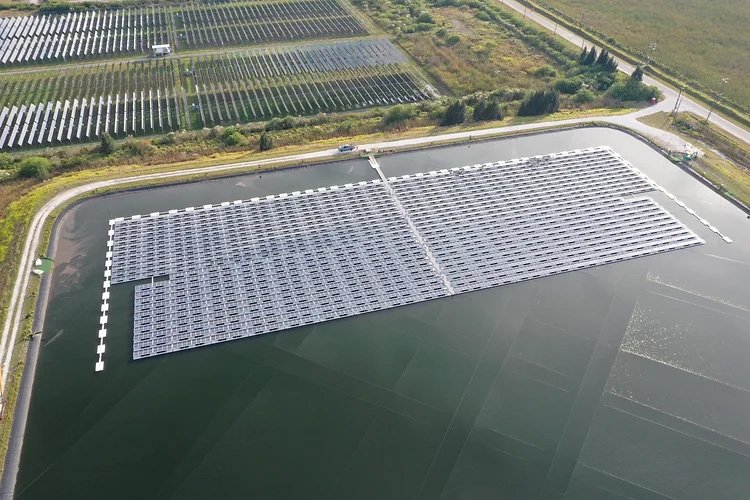
 Türkiye: Aşık Olacaksınız! - Türkiye'yi Yabancı Gözüyle Görün Bir Land Rover - Labrador Köpeği - Bir Çift ve TürkiyeMutfaktaki herhangi bir tavayı yapışmaz tavaya dönüştürüyor Nasıl mı? Önce tavada veya tencerede biraz yağ yakıyor. O yağı döküyor ve ardından o tava veya tencereye soğuk yağ döküyor ve normal şekilde pişiriyor Denedik evet yapışmıyor uygulayın siz de göreceksinizFinlandiya'daki bir kum pili sürdürülebilir ısıtmayı kolaylaştırıyor gibi görünüyorNielsen: DNC (Demokratların Kongresi) kongresinin son gecesini 26 milyondan fazla izleyici izledi Nielsen, Demokrat Ulusal Kongresi'nin son gecesini 26,2 milyon izleyicinin izlediğini tahmin ediyor. Nielsen tarafından hesaplanan etkinlik ortalamalarına göre, Chicago'daki dört günlük etkinlik, Michelle Obama ve Oprah Winfrey gibi ünlülerin sahneye çıkmasıyla her gün en az 20 milyon izleyici çekti. Perşembe günü Demokrat başkan adayı Kamala Harris kabul konuşmasını yaptığında, Nielsen Cuma günü yaptığı basın açıklamasında bu ortalamanın 28,9 milyona çıktığını söyledi. Nielsen verilerine göre, Cumhuriyetçi Ulusal Kongresi'nin son gecesi ortalama 25,4 milyon izleyici çekti. Kongre izleyiciliği son on yıllarda azaldı, ancak uzmanlar çalkantılı seçim döngüsü nedeniyle bu yılki kongre için küçük bir artış öngördüler. Önceki RNC ve DNC reytinglerine bakıldığında Nielsen, kongre izleyicisi için televizyon sahibi hanelerin izleyen yüzdesini ölçüyor. Nielsen verileri, Perşembe gecesi için 15 televizyon ağından izleyiciyi yakaladı. Nielsen'in yayınladığı bildiride, 2024 Demokrat Parti kurultayının dördüncü ve son gecesinin hane halkı reytinglerinin 15.2 olduğu belirtildi. İşte son kongreler için günlük Nielsen hanehalkı reytingleri: 2024 DNC 2024 DNC 4. Gün - 15,2 2024 DNC 3. Gün - 11,9 2024 DNC 2. Gün - 12,5 2024 DNC 1. Gün - 12,0 2024 RNC 2024 RNC 4. Gün - 14,3 2024 RNC 3. Gün - 10,6 2024 RNC 2. Gün - 8,9 2024 RNC 1. Gün - 10,6 2020 DNC 2020 DNC 4. Gün - 15,6 2020 DNC 3. Gün - 14,6 2020 DNC 2. Gün - 12,6 2020 DNC 1. Gün - 12,7 2020 RNC 2020 RNC 4. Gün - 14,7 2020 RNC 3. Gün - 11,0 2020 RNC 2. Gün - 12,2 2020 RNC 1. Gün - 10,7 Demokrat Ulusal Kongresi'nden Önemli Noktalar Harris, kongreyi tamamlayan kabul konuşmasında partinin adaylığını resmen kabul etti. Konuşmasında, işçi sınıfında yetişme hikayesini paylaştı, Trump'ın ikinci başkanlığı konusunda uyardı ve tüm Amerikalılar için savaşacağına söz verdi. Perşembe gecesi olası bir sürpriz konuk hakkında söylentiler patlak verdi, ancak birçok kişinin umduğu gibi bu Beyoncé veya Taylor Swift değildi. Kongre kadrosuna eklenen sürpriz isimlerden biri de Çarşamba günü coşkulu bir konuşmada Harris'i destekleyen Oprah Winfrey'di. Shonda Rhimes'ın siyasi draması "Scandal"da rol alan Kerry Washington ve Tony Goldwyn, sahnede sürpriz bir buluşma gerçekleştirdi. Pink, The Chicks, Stevie Wonder ve John Legend sahnede performans sergilediler. Michelle Obama, kongrenin en çok alıntılanan konuşmalarından birini yaptı ve izleyicileri "bir şeyler yapmaya" çağırdı. Kaynak: USA TODAYYerel göllerdeki güneş panelleri küresel enerji talebinin %16'sını karşılayabilir - Nasıl mı? Bir rezervuar birçok şeydir: içme suyu kaynağı, yüzücüler için oyun alanı, göçmen kuşlar için bir sığınak. Ancak güneş enerjisi meraklılarına sorarsanız, bir rezervuar da tam potansiyelini gerçekleştirmiyor. Bu açık su, yüzen fotovoltaikler veya diğer adıyla "floatovoltaikler" olarak bilinen gelişen bir teknoloji olan yüzen panellerle kaplanabilir. Aynı anda güneşten enerji toplayabilir ve suyu gölgelendirebilir, buharlaşmayı azaltabilirler; kuraklıkların kötüleştiği yerlerde özellikle hoş bir bonus. Şimdi, bilim insanları sayıları hesapladılar ve eğer insanlar dünyadaki göllerin ve rezervuarların bir kısmına floatovoltaikler yerleştirirse (her birinin yüzey alanının sadece yüzde 10'unu kaplarsa), sistemlerin Birleşik Krallık'ın bir yılda kullandığı gücün dört katını üretebileceğini buldular. FPV olarak adlandırılanların etkinliği ülkeden ülkeye değişecektir, ancak araştırmaları Etiyopya, Ruanda ve Papua Yeni Gine dahil olmak üzere bazılarının teorik olarak tüm elektriğini bu şekilde sağlayabileceğini buldu. "Dünyada bu FPV'lerden en çok yararlanan ülkeler, ilk etapta yüksek bir enerji talebi olmayan bu düşük enlemli, tropikal ülkelerdi," diyor Bangor Üniversitesi'nde bir Dünya sistemleri bilimcisi ve Nature Water dergisinde bulguları anlatan yeni bir makalenin baş yazarı Iestyn Woolway. "Bu, göllerinin yalnızca küçük bir yüzdesinin -bu yüzde 10'un- FPV'lerle kaplanması durumunda, tüm ülkenin enerji talebini karşılamaya yetebileceği anlamına geliyordu." Gelişmekte olan ülkeler için, yüzer voltaikler temiz elektrik üretmenin bir yolu olarak özellikle güçlü olabilir. Gazla çalışan enerji santralleri gibi fosil yakıtlarla çalışan daha fazla gezegeni ısıtan altyapı inşa etmek yerine, yeni kurulan ekonomiler rüzgar ve hidroelektrik gibi diğer yenilenebilir enerji kaynaklarına ek olarak karada ve suda paneller çalıştırabilir. Güneş enerjisiyle özerklik gelir: Kamu hizmetleri fosil yakıt sevkiyatlarına güvenmek zorunda değildir, ancak güneşin bol gücünden yararlanabilirler. Kaliforniya'dan Fransa'ya ve Tayvan'a kadar küresel çapta yaygınlaşan yüzen voltaik güneş panelleri, çatılarda bulunanlarla aynıdır. Yüzen voltaik sistemleri dağıtan Ciel and Terre USA'nın satış ve pazarlama direktörü Chris Bartle, "Aynı elektrik sistemi, aynı paneller, aynı invertörler," dedi. "Biz sadece bu elektrik sistemini monte etmek için yüzen bir yapı sağlıyoruz." Güneş salları, gezinmelerini önlemek için su kütlesinin dibine veya kıyıya veya her ikisine birden sabitlenir. Birçok yönden, güneş panelleri ve su kütleleri birbirlerine fayda sağlayabilir. Fotovoltaikler ısındıkça daha az verimli hale gelir, bu nedenle bir gölde veya rezervuarda yüzdürülmeleri onları serinletmeye yardımcı olur. "Soğutma etkisi nedeniyle sistemlerin verimliliğinin arttığını görüyoruz," dedi Colorado'daki Ulusal Yenilenebilir Enerji Laboratuvarı'nda yüzen voltaikleri inceleyen ancak yeni araştırmaya dahil olmayan bir araştırmacı olan Sika Gadzanku. Paneller, iyiliğin karşılığını vererek gölgeleme sağlıyor ve buharlaşmayı azaltıyor. Floatovoltaikler bir rezervuara yayılırsa, bu daha fazla içme suyunun mevcut olacağı anlamına gelebilir. Bir rezervuar hidroelektrik üretimi için bir barajla donatılmışsa, floatovoltaikler mevcut iletim altyapısına bağlanabilir. (Örneğin Kenya gibi ülkeler halihazırda bu hidroelektrik altyapısının daha fazlasını inşa ediyor.) Bu, yerel yönetimlere para kazandırabilir çünkü floatovoltaiklerden en yakın şehre yeni iletim hatları çekmeleri gerekmez. Kuraklık durumunda, su seviyeleri hidroelektrik üretemeyecek kadar düştüğünde, paneller yine de yedek güç olarak çalışabilir. Woolway ve meslektaşları yeni modellemelerini yapmak için dünya çapında floatovoltaikler için yeterince büyük ve derin bir milyondan fazla göl ve rezervuarla başladılar. Daha sonra bunları kritik niteliklere göre azalttılar. Birincisi, su kütlesi kuruyup panelleri karaya oturtamaz veya yılda altı aydan fazla donarak panelleri buzun altında bırakıp onlara zarar veremezdi. Göl, doğal bir sığınak gibi yasalarla da korunamazdı. Ve sitenin, üretilen gücü kullanabilecek bir insan nüfusunun yakınında olması gerekiyordu. Öte yandan, uzak bir göl, uzak bir şehri floatovoltaiklere bağlamak için uzun iletim hatları gerektirecektir. Bu, aksi takdirde uygun bir gölün yakınında yaşayan daha uzak topluluklar için teknolojiyi mutlaka dışlamaz. Aslında, floatovoltaikler, temiz enerji sağlamanın bir yolu olarak orada özellikle etkili olabilir. Bu durumlar, bu modellemenin kapsamına dahil edilmemiştir. Kaynak: Good Good Good
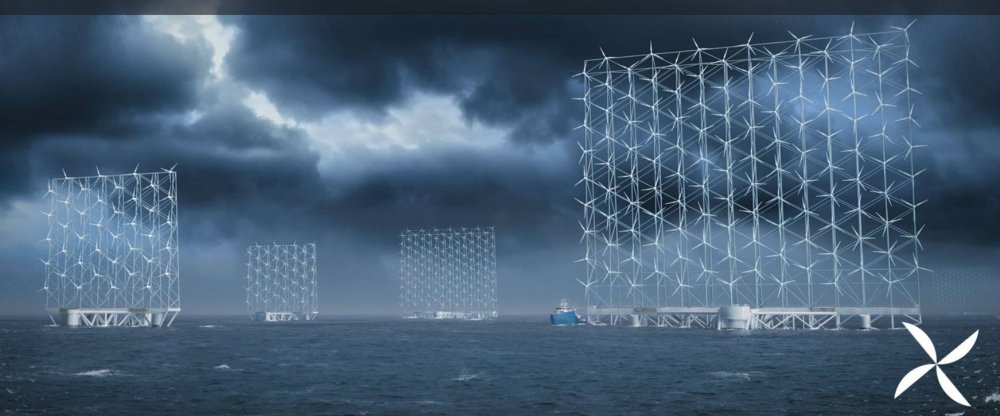
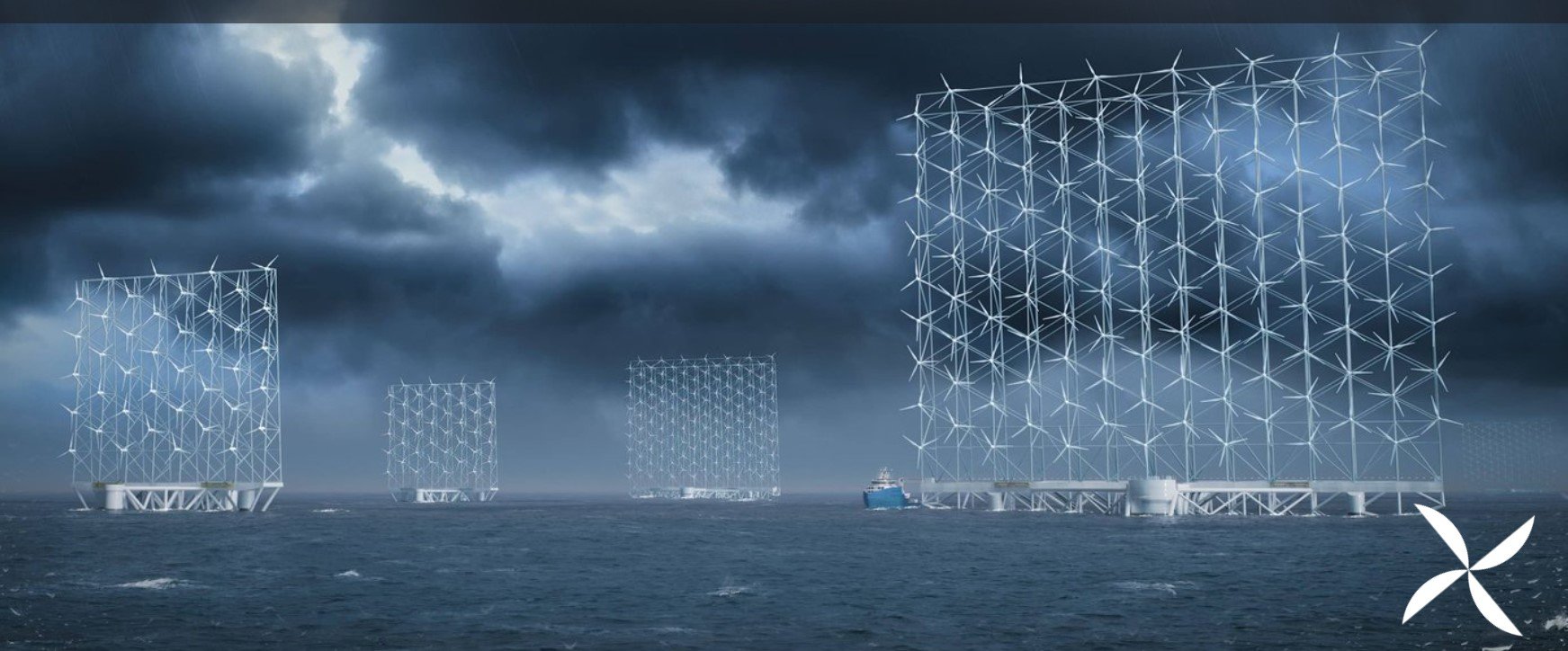
 Bella HadidBu çılgınca yeniden icat edilen rüzgar türbini, rakiplerinden beş kat daha fazla enerji üretiyor Yenilenebilir enerji önümüzdeki 30 yıl içinde dünyaya güç sağlayabilir ve rüzgar enerjisi oraya ulaşmanın en ucuz ve en verimli yollarından biridir. Ancak dünyanın açık deniz rüzgarının %80'i rüzgar çiftlikleri inşa etmenin zor olduğu derin sularda esiyor. Tamamen farklı bir rüzgar türbini için yeni bir tasarım bunu değiştirmeye başlayabilir. Norveçli şirket Wind Catching Systems, dünyanın en büyük tek rüzgar türbininin yıllık enerjisinin beş katını üretebilecek rüzgar çiftlikleri için yüzen, çok türbinli bir teknoloji geliştiriyor. Bu artan verimlilik, rüzgar çiftliklerinin görünümünü ve performansını yeniden icat eden yenilikçi bir tasarımdan kaynaklanıyor. Tek bir direk ve üç devasa kanattan oluşan geleneksel rüzgar türbinlerinin aksine, sözde Rüzgar Yakalayıcı, 100'den fazla küçük kanatla kare bir ızgarada eklemlenmiştir. 1.000 fit yükseklikteki sistem, ortalama bir rüzgar türbininden üç kat daha uzundur ve okyanus tabanına demirlenmiş yüzen bir platform üzerinde durmaktadır. Şirket gelecek yıl bir prototip inşa etmeyi planlıyor. Başarılı olursa, Wind Catcher rüzgar enerjisini kullanma şeklimizde devrim yaratabilir. Wind Catching Systems CEO'su Ole Heggheim, "Geleneksel rüzgar çiftlikleri eski Hollanda rüzgar değirmenlerine dayanmaktadır" diyor. Bu rüzgar çiftlikleri karada iyi çalışıyor, ancak "karada çalışan bir şeyiniz olduğunda neden aynı şeyi suda da yapmalısınız?" Açık deniz rüzgar çiftlikleri revaçta; 162 tanesi halihazırda faaliyette ve 26 tanesi daha geliyor, çoğunluğu Çin ve İngiltere'de. Sorun şu ki her türbinin deniz tabanına sürülmesi gerekiyor, bu nedenle 200 fitten daha derin sulara kurulamıyor. Sonuç olarak, rüzgar çiftlikleri kıyıdan yaklaşık 20 milden daha uzağa inşa edilemiyor, bu da rüzgarlar okyanusa doğru daha güçlü olduğu için performans potansiyellerini sınırlıyor. İşte yüzen rüzgar çiftlikleri burada devreye giriyor. Dünyanın ilk yüzen rüzgar çiftliği olan Hywind, 2017 yılında İskoçya'nın Aberdeen kıyılarından yaklaşık 25 mil açıkta açıldı. Rüzgar çiftliğinde, dikey olarak yüzebilmesi için ağır balastla doldurulmuş yüzen bir silindire yerleştirilmiş altı yüzen rüzgar türbini bulunuyor. Sadece kalın bağlama hatlarıyla deniz tabanına bağlandıkları için 3.000 fitten daha derin sularda çalışabilirler. Hywind yaklaşık 36.000 İngiliz evine güç sağlıyor ve enerji çıkışında İngiltere rekorlarını çoktan kırdı. Rüzgar Yakalama Sistemleri, Hywind'in açıldığı yıl piyasaya sürüldü. Bir ünitenin 80.000 ila 100.000 Avrupa hanesine güç sağlayabileceğini iddia ediyor. Rüzgarın en güçlü olduğu ideal koşullarda, bir rüzgar yakalama ünitesi 400 gigawatt-saat enerji üretebilir. Karşılaştırma yapmak gerekirse, şu anda piyasadaki en büyük, en güçlü rüzgar türbini 80 gigawatt-saat enerji üretiyor. Bu önemli farkın birkaç nedeni var. Birincisi, Wind Catcher daha uzundur - Eyfel Kulesi'nin yüksekliğine yaklaşır - bu da rotor kanatlarını daha yüksek rüzgar hızlarına maruz bırakır. İkincisi, daha küçük kanatlar daha iyi performans gösterir. Heggheim, geleneksel türbinlerin 120 fit uzunluğunda olduğunu ve genellikle belirli bir rüzgar hızında maksimuma ulaştığını açıklıyor. Buna karşılık, Wind Catcher'ın kanatları 50 fit uzunluğundadır ve dakikada daha fazla dönüş gerçekleştirebilir, bu nedenle daha fazla enerji üretir. Ve kanatlar daha küçük olduğundan, tüm sistemin üretimi, inşası ve bakımı daha kolaydır. Heggheim, 50 yıllık bir tasarım ömrüne sahip olduğunu, bunun geleneksel rüzgar türbinlerinin iki katı olduğunu ve bazı parçaların değiştirilmesi gerektiğinde (veya yıllık denetimler sırasında) entegre bir asansör sisteminin kolay bakım sağlayacağını söylüyor. Şirketin CFO'su Ronny Karlsen, "Tek bir türbininiz varsa ve kanadı değiştirmeniz gerekiyorsa, tüm işlemi durdurmanız gerekir," diyor. "126 ayrı türbinimiz var, bu nedenle kanadı değiştirmemiz gerekirse, bir türbini durdurabiliriz." Sistem ömrünün sonuna geldiğinde, büyük bir kısmı geri dönüştürülebilir. 1990'larda ilk önemli rüzgar enerjisi dalgasından sonra, birçok geleneksel rüzgar türbini tasarım ömürlerine ulaştı; Boeing 747 kanadı büyüklüğündeki kanatlar çöplüklerde birikiyor. Rüzgar Yakalayıcı kanatlar daha küçük olmakla kalmıyor, aynı zamanda daha büyük türbinlerde kullanılan fiberglasın aksine tamamen geri dönüştürülebilir olan alüminyumdan da üretiliyor. Heggheim, "Eritip yenilerini üretiyorsunuz," diyor. Muhtemelen Kuzey Denizi'nde (Norveç veya İngiltere'de) bir prototip inşa edilecek. Bundan sonra şirket Kaliforniya ve Japonya'ya bakıyor. Karlsen, "Bunların kıyıya yakın iyi rüzgar kaynakları var," diyor, "ve hükümetler destekliyor ve şimdiden geliştirmeler için arazi tahsis etmeye başlıyorlar." Ve bunun kuşlar için ne gibi tehlikeler oluşturabileceğini merak edenler için, Heggheim yapının göçmen kuşlarla çarpışmayı önlemeye yardımcı olmak için kısa sinyal darbeleri gönderen kuş radarlarıyla donatılacağını söylüyor. "Bu üniteler kıyıdan o kadar uzakta olacak ki," diyor, "bu yüzden kıyı boyunca kuş yaşamı tehlike altında olmayacak." Kaynak: OH
 Jeff Bezos, Karbon Ayak İzi Ortalama Bir Amerikalının 17 Katına Ulaşırken, Dördüncü Özel Jetini 80 Milyon Dolara Satın Aldı Görünen o ki bunlara ekonomi çok iyi ama görüntü kötü bunları yapanda bunlar görüntüyü kötü göstermek çünkü para onlara aksın isityorlar....RFK Jr. Trump'a desteğini açıkladı ve başkanlık kampanyasını askıya alıyor Robert F. Kennedy Jr. Cuma günü bağımsız başkanlık kampanyasını askıya aldı ve GOP adayı Donald Trump'ı destekledi. Phoenix'teki açıklamalarında, Beyaz Saray'a giden uygulanabilir bir yol görmediği için eski başkanı desteklediğini söyledi. "Kalbimde artık seçim zaferine giden gerçekçi bir yolum olduğuna inanmıyorum," dedi Kennedy. "Personelimden ve gönüllülerimden uzun saatler çalışmaya devam etmelerini veya bağışçılarımdan bağış yapmaya devam etmelerini isteyemem, çünkü onlara Beyaz Saray'a giden gerçek bir yolum olduğunu dürüstçe söyleyemem." Kennedy, Demokrat Parti'den ayrılmaya ve "Başkan Trump'a desteğimi vermeye" teşvik eden üç konu olduğunu söyledi: ifade özgürlüğü, Ukrayna'daki savaş ve "çocuklarımıza karşı savaş." "Trump kampanyasına katılmam, karım ve çocuklarım için zor bir fedakarlık olacak, ancak bu çocukları kurtarmak için küçük bir şans bile varsa buna değer," dedi. İşlenmiş gıdaların, kimyasalların ve obezitenin ABD'deki çocukların sağlığını mahvettiğini söyledi. Robert F. Kennedy'nin oğlu ve Başkan John F. Kennedy'nin yeğeni olan RFK Jr.'ın duyurusu, ünlü siyasi ailenin diğer üyeleri tarafından kınandı. Adayın kız kardeşi Kerry Kennedy, kendisi ve diğer dört aile üyesi adına yaptığı açıklamada, Trump'ı destekleme kararının "babamızın ve ailemizin en çok değer verdiği değerlere ihanet" ve "üzücü bir hikayenin üzücü bir sonu" olduğunu söyledi. Eşi aktris Cheryl Hines, gönüllülere kampanyadaki çalışmaları için teşekkür ederek, "imkansız olduğu söylenen başarıları elde ettiklerini" söyledi. Kennedy ayrıca kampanyasını "sonlandırmadığını", yalnızca askıya aldığını ve birçok rekabetçi olmayan eyalette oy pusulasında kalacağını söyledi. "Varlığımın bir spoiler olacağı yaklaşık 10 çekişmeli eyalette, adımı kaldıracağım ve süreci çoktan başlattım," dedi ve kırmızı ve mavi eyaletlerdeki insanların "Başkan Trump'a veya Başkan Yardımcısı Harris'e zarar vermeden veya yardım etmeden" kendisine oy verebileceklerini ekledi. Ve Trump ve Harris'in 270 seçim oyunu kazanamaması durumunda, 269'a 269 berabere kalarak, "olası bir seçimde yine de Beyaz Saray'da yer alabileceği" uzak olasılığını öne sürdü. Kennedy'nin kampanyası Kennedy'nin kampanyası, bu haftaya kadar Arizona dahil olmak üzere eyaletlerde oy pusulasına erişim sağlamaya çalışıyordu, ancak Perşembe akşamı çekişmeli eyaletteki adaylığını geri çekmek için evraklar sundu - duyurusunun habercisiydi. Kampanyasını askıya aldığında, 23'ten fazla eyalette oy pusulasındaydı ve 22'sinde daha onaylanmayı bekliyordu. Kaynak: CBS NewsKriyojenik hidrojen-elektrikli tahrik, net sıfır hava yolculuğuna yol açabilir Nottingham Üniversitesi, son teknoloji kriyojenik hidrojen-elektrik tahrik sistemi geliştirmek için 5,3 milyon sterlinlik (6,76 milyon dolar) bir araştırma programı başlattı. GKN Aerospace liderliğindeki 44 milyon sterlinlik daha geniş bir H2FlyGHT projesinin parçası olan bu girişim, daha büyük ve daha sürdürülebilir uçaklar için yolu açarak havacılık endüstrisini dönüştürecek 2 megavatlık (MW) bir prototip motor yaratmayı amaçlıyor. H2FlyGHT iş birliği, yakıt hücresi güç üretimi, kriyojenik güç dağıtımı ve gelişmiş kriyojenik tahrik sistemlerini uyumlu bir tahrik ünitesine entegre etmeyi amaçlıyor. İş birliği, Parker Meggitt ve Manchester Üniversitesi'ni de içeren Havacılık Teknolojisi Enstitüsü (ATI) programı aracılığıyla Birleşik Krallık Hükümeti tarafından destekleniyor. Nottingham Üniversitesi'nde Elektrik Makineleri Profesörü ve stratejik araştırma ve inovasyon girişimleri lideri olan Chris Gerada, "Net sıfır hava yolculuğu vizyonumuz dahilinde" dedi. "Ancak oraya ulaşmak için teknik olarak mümkün olanın sınırlarını zorlamalıyız." Hidrojen tahrik araştırmaları için yeni bir merkez Bu yeni araştırmanın merkezinde, üniversitenin birkaç özel laboratuvarı barındıran yeni, son teknoloji hidrojen tahrik sistemleri tesisi yer alıyor. Bu laboratuvarların her biri yeni tahrik sisteminin geliştirilmesinde önemli bir rol oynayacak. Tesisin kriyojenik laboratuvarı, elektrik sistemi verimliliğini artırmak için düşük sıcaklıklı ortamlar yaratmaya odaklanacak. Araştırmacılar, megavat ölçeğindeki yakıt hücrelerini, yüksek irtifa ortamında pil ve motor sistemleriyle birlikte test edebilirler. Bu fiziksel laboratuvarlar, mühendislerin gelişmiş simülasyonlar aracılığıyla tasarımları ve operasyonel performansı optimize edebilecekleri bir dijital ikizleme laboratuvarıyla tamamlanacak. Bu yeni tesis, üniversitenin elektrifikasyon araştırmalarındaki mevcut güçlü yönlerini, özellikle de bu alanda dünyanın en büyük araştırmacı gruplarından birine sahip olan Güç Elektroniği ve Makineler Merkezi'ni (PEMC) temel alıyor. Hidrojenin potansiyelinin açığa çıkarılması Kriyojenik teknoloji, araştırma programının bir diğer önemli bileşenidir. Ekip, araştırmalarının kompakt, yüksek enerjili yakıt depolama ihtiyacını çözeceğine inanıyor. Bu uygulanabilir depolama eksikliği, hidrojenle çalışan uçuşun gerçeğe dönüşmesini engelleyen büyük bir engeldi. Son derece düşük sıcaklıklara soğutulursa, hidrojen enerji yoğunluğunun çok daha yüksek olduğu sıvı bir formda depolanabilir. Nottingham Üniversitesi Güç Elektroniği, Makineler ve Kontrol (PEMC) araştırma grubu, hem tam motor tasarımının hem de kriyojenik invertör teknolojisinin geliştirilmesine öncülük edecek. Bu gelişmeler, yeni nesil uçaklara güç sağlayabilecek yüksek güçlü, verimli tahrik sistemleri oluşturmak için olmazsa olmazdır. Profesör Gerada bir açıklamada, "Kampüsteki yeni tahrik araştırma altyapımız sayesinde, endüstri, işlerini geleceğe hazırlamak için ihtiyaç duydukları yeni çözümleri bir araya getirebilir, araştırabilir, prototipini oluşturabilir, otomatikleştirebilir ve üretebilir." diye vurguladı. "Sonuç olarak, yeşil endüstrilerin ve gelişmiş üretimin evi olan Doğu Midlands'ın ekonomik refahını hızlandırabiliriz." Girişim, Farnborough Uluslararası Havacılık Fuarı 2024'te resmen tanıtıldı ve sektör liderlerinin ve politikacıların dikkatini çekti. Kaynak: IEAmerika da Demokratların Kongre Rüzgarı Esmeye Devam Ediyor - Yada Cumhuriyetçileri Fena Şekilde Rahatsız Ediyor DNC Reytingleri RNC'yi Üçüncü Gece Üst Üste Devirdi Sektör araştırma firması Nielsen'in verilerine göre, Demokrat Ulusal Kongresi üst üste üçüncü gece Cumhuriyetçi muadilinden daha iyi reytingler elde etti. Nielsen, Çarşamba günü Demokratların konferansını yaklaşık 20,1 milyon kişinin izlediğini doğruladı; yayın üst üste üçüncü gece 20 milyondan fazla izleyiciye ulaştı. Çarşamba günkü konuşmacılar arasında Hazine Bakanı Pete Buttigieg, eski Başkan Bill Clinton ve Minnesota Valisi Tim Walz'ın başkan yardımcısı adaylığı için yaptığı kabul konuşması vardı. RNC, yayınının üçüncü gecesinde yaklaşık 17,9 milyon izleyici çekti; bu, DNC'nin üçüncü gününden yaklaşık %11'lik bir farktı; bu gecede Ohio'dan başkan yardımcısı adayı Senatör J.D. Vance'in bir primetime konuşması vardı. Ancak, RNC'nin en başarılı gecesi, ortalama 25,3 milyon Amerikalının yayını izlediği 18 Temmuz Perşembe günüydü. Gecenin en önemli olayı, eski Başkan Donald Trump'ın merakla beklenen kabul konuşmasıydı; Pensilvanya, Butler'daki suikast girişiminden sonraki ilk büyük konuşmasıydı. İzlenme oranı Trump sahnedeyken zirveye ulaştı ve tam 28,4 milyon izleyici çekti. Trump, özel olarak RNC reytingleriyle övünüyor ve bunları "muazzam" olarak nitelendiriyordu, Rolling Stone Pazartesi günü kongre başlamadan önce bildirdi. İki isimsiz kaynak dergiye, eski başkanın Harris'in Perşembe günü sahneye çıktığında reyting performansının üstüne çıkıp çıkmayacağı konusunda etrafındaki insanları sorguladığını söyledi. Her gece güçlü reytinglere rağmen, bu yılki DNC daha genç seçmenlere ulaşmakta zorlandı ve konferansın ilk gecesinde yalnızca 851.000 kişi izledi. Buna karşılık, 2016 DNC'nin ilk gecesinde 18-34 yaş aralığında 2,4 milyondan fazla seçmen vardı. Ancak, her geceki yayına istikrarlı bir şekilde daha fazla genç izleyici eklendi. Çarşamba gecesi, yaş aralığındaki izleyici sayısı 966.000'e ulaştı; bu, kongrenin ilk gecesine göre %13'lük bir artışı temsil ediyor. Kaynak: The Daily BeastMühendisler Süperkapasitörler Hakkında Kritik Bir Keşif Yaptı Modern yaşam, arabalardan ve otobüslerden telefonlara ve dizüstü bilgisayarlara, evlerdeki elektrik sistemlerine kadar elektriğe ve elektrikli cihazlara dayanır. Bu cihazların çoğunun arkasında bir tür enerji depolama cihazı, süper kapasitör vardır. Mühendis ekibim, bu süper kapasitörlerin nanoskalada enerjiyi nasıl depoladıklarını inceleyerek enerji depolamada daha da iyi hale getirmek için çalışıyor. Süper kapasitörler, piller gibi enerji depolama cihazlarıdır. Pillerden daha hızlı şarj olurlar, genellikle birkaç saniyeden bir dakikaya kadar, ancak genellikle daha az enerji depolarlar. Kısa bir süre içinde bir enerji patlaması depolamayı veya sağlamayı gerektiren cihazlarda kullanılırlar. Arabanızda ve asansörlerde, yavaşlamak için frenleme sırasında enerjiyi geri kazanmaya yardımcı olabilirler. Dizüstü bilgisayarlar ve kameralardaki dalgalanan enerji talebini karşılamaya yardımcı olurlar ve elektrik şebekelerindeki enerji yüklerini dengelerler. Piller, kimyasal türlerin elektron verdiği veya aldığı reaksiyonlarla çalışır. Süper kapasitörler ise reaksiyonlara dayanmaz ve bir tür yük süngeri gibidir. Bir süngeri suya batırdığınızda, sünger gözenekli olduğu için suyu emer; suyun emilebileceği boş gözenekler içerir. En iyi süper kapasitörler, hacim birimi başına en fazla yükü emer; bu da çok fazla yer kaplamadan yüksek bir enerji depolama kapasitesine sahip oldukları anlamına gelir. Mayıs 2024'te Proceedings of the National Academy of Sciences dergisinde yayınlanan araştırmada, öğrencim Filipe Henrique, işbirlikçim Pawel Zuk ve ben, iyonların nano gözenekler veya yalnızca nanometre genişliğindeki küçük gözenekler ağında nasıl hareket ettiğini açıklıyoruz. Bu araştırma, bir gün süper kapasitörlerin enerji depolama yeteneklerini iyileştirebilir. Gözenekler hakkında her şey Bilim insanları, bir malzemenin kapasitansını veya yük depolama yeteneğini, yüzeyini nanoskalada gözenekli hale getirerek artırabilirler. Nanogözenekli bir malzeme, sadece 10 gram (bir onsun üçte biri) ağırlıkta 20.000 metrekare (215.278 fit kare) kadar yüksek bir yüzey alanına sahip olabilir - yaklaşık dört futbol sahasına eşdeğer. Son 20 yıldır araştırmacılar, bu gözenekli yapıyı ve malzeme boyunca küçük yüklü parçacıklar olan iyon akışını nasıl kontrol edeceklerini incelediler. İyon akışını anlamak, araştırmacıların bir süper kapasitörün şarj olma ve enerjiyi serbest bırakma hızını kontrol etmelerine yardımcı olabilir. Ancak araştırmacılar, iyonların gözenekli malzemelere nasıl girip çıktığını hala tam olarak bilmiyorlar. Gözenekli malzemelerden oluşan bir tabakadaki her gözenek, hem pozitif hem de negatif iyonlarla dolu küçük bir deliktir. Gözeneğin açıklığı, pozitif ve negatif iyonlardan oluşan bir rezervuara bağlanır. Bu iyonlar, iletken bir sıvı olan elektrolitten gelir. Örneğin, suya tuz koyarsanız, her tuz molekülü pozitif yüklü bir sodyum iyonuna ve negatif yüklü bir klorür iyonuna ayrılır. Gözenek yüzeyi yüklendiğinde, iyonlar rezervuardan gözeneğe veya tam tersi şekilde akar. Yüzey pozitif yüklüyse, negatif iyonlar rezervuardan gözeneğe akar ve pozitif yüklü iyonlar itildikçe gözenekten ayrılır. Bu akış, yükü yerinde tutan ve enerji depolayan kapasitörler oluşturur. Yüzey yükü boşaltıldığında, iyonlar ters yönde akar ve enerji serbest bırakılır. Şimdi, bir gözeneğin iki farklı dallanmış gözeneğe bölündüğünü hayal edin. İyonlar ana gözenekten bu dallara nasıl akar? İyonları arabalar ve gözenekleri yollar olarak düşünün. Tek bir yoldaki trafik akışı basittir. Ancak bir kavşakta, bir kazayı veya trafik sıkışıklığını önlemek için kurallara ihtiyacınız vardır, bu nedenle trafik ışıklarımız ve döner kavşaklarımız vardır. Ancak bilim insanları, bir kavşaktan akan iyonların uyduğu kuralları tam olarak anlamıyor. Bu kuralları anlamak, araştırmacıların bir süper kapasitörün nasıl yükleneceği konusunda anlamalarına yardımcı olabilir. Bir fizik yasasını değiştirme Mühendisler genellikle bir bağlantı noktasındaki elektrik akımının dağılımını belirlemek için "Kirchoff yasaları" adı verilen bir dizi fizik yasası kullanırlar. Ancak Kirchoff'un devre yasaları iyon taşınmasından değil, elektron taşınmasından türetilmiştir. Elektronlar yalnızca bir elektrik alanı olduğunda hareket eder, ancak iyonlar difüzyon yoluyla bir elektrik alanı olmadan hareket edebilir. Bir tutam tuzun bir bardak suda yavaşça çözünmesi gibi, iyonlar daha yoğun alanlardan daha az yoğun alanlara hareket eder. Kirchoff yasaları devre bağlantı noktaları için muhasebe ilkeleri gibidir. İlk yasa, bir bağlantı noktasına giren akımın, bağlantı noktasından çıkan akıma eşit olması gerektiğini söyler. İkinci yasa, voltajın, yani elektronları akımdan iten basıncın, bir bağlantı noktasında aniden değişemeyeceğini belirtir. Aksi takdirde, fazladan bir akım yaratır ve dengeyi bozar. İyonlar yalnızca bir elektrik alanı kullanarak değil, difüzyon yoluyla da hareket ettiğinden, ekibim Kirchoff yasalarını iyonik akımlara uyacak şekilde değiştirdi. Voltaj V'yi, voltaj ve difüzyonu birleştiren elektrokimyasal voltaj φ ile değiştirdik. Bu değişiklik, daha önce imkansız olan gözenek ağlarını analiz etmemize olanak sağladı. Değiştirilmiş Kirchoff yasasını, iyonların büyük bir nano gözenek ağından nasıl aktığını simüle etmek ve tahmin etmek için kullandık. Önümüzdeki yol Çalışmamız, akımı bir gözenekten bağlantılara ayırmanın yüklü iyonların malzemeye akma hızını yavaşlatabileceğini buldu. Ancak bu, bölünmenin nerede olduğuna bağlıdır. Ve bu gözeneklerin malzemeler boyunca nasıl düzenlendiği de şarj hızını etkiler. Bu araştırma, süper kapasitörlerdeki malzemeleri anlamak ve daha iyilerini geliştirmek için yeni kapılar açıyor. Örneğin, modelimiz bilim insanlarının deneysel verilerine en uygun olanı görmek ve süper kapasitörlerde kullandıkları malzemeleri optimize etmek için farklı gözenek ağlarını simüle etmelerine yardımcı olabilir. Çalışmamız basit ağlara odaklanırken, araştırmacılar bu yaklaşımı çok daha büyük ve daha karmaşık ağlara uygulayarak bir malzemenin gözenekli yapısının performansını nasıl etkilediğini daha iyi anlayabilirler. Kaynak: InverseBotsvana'da şimdiye kadar ortaya çıkarılan en büyük ikinci elmas bulundu: 'Dikkat çekici buluş' Kanada'nın Lucara Diamond şirketi, bu hafta Botsvana'nın ünlü Karowe madeninde şimdiye kadarki en büyük taşlardan biri olan 2.492 karatlık bir elmas çıkardı. Lucara Diamond, Çarşamba günü yaptığı bir basın açıklamasında, "olağanüstü 2.492 karatlık elmasın" "dikkat çekici bir buluntu" ve "şimdiye kadar çıkarılan en büyük ham elmaslardan biri" olduğunu söyledi. 2017 yılında "büyük, yüksek değerli elmasları tanımlamak ve korumak için" kurulan şirketin Mega Diamond Recovery (MDR) X-ışını İletimi (XRT) teknolojisi kullanılarak çıkarıldı. Lucara, taşın mücevher kalitesini açıklamasa da, Reuters, boyutunun onu 1905 yılında komşu Güney Afrika'da keşfedilen 3.106 karatlık Cullinan Diamond'dan sonra bugüne kadar çıkarılan en büyük ikinci elmas yapacağını bildirdi. Cullinan Diamond, kesilip cilalandıktan sonra İngiliz Kraliyet mücevherlerinin bir parçası oldu. Şirket, basın bülteninde "Bu son kurtarma, madenden elde edilen 1.758 karatlık Sewelô ve 1.109 karatlık Lesedi La Rona gibi diğer önemli buluntuların etkileyici listesine katılıyor" dedi. Al-Jazeera'ya göre, keşiften önce 1.758 karatlık Sewelô taşı Botsvana'da keşfedilen en büyük elmastı. Ayrıca 2019'da Karowe madeninde de çıkarılmıştı. BBC News'e göre, Botsvana hükümeti elmasın Güney Afrika ülkesinde keşfedilen en büyük elmas olduğunu söyledi. 'Olağanüstü elmas' Lucara Başkanı ve CEO'su William Lamb, şirketin "bu olağanüstü 2.492 karatlık elmasın kurtarılmasından dolayı çok mutlu" olduğunu ve "keşfin Karowe'nin gerçek anlamda dünya standartlarında bir elmas madeni olarak konumunu güçlendirdiğini" söyledi. Lucara, 2012'den beri üretimde olan Karowe madeninin tam mülkiyetine sahip, şirket web sitesinde belirtti. Reuters'a göre şirketin elması Botsvana Devlet Başkanı Mokgweetsi Masisi'ye sunması bekleniyordu. GlobalData'nın bir raporuna göre Botsvana, dünyanın en büyük elmas üreticilerinden biri ve küresel üretimin yaklaşık %20'sini oluşturuyor. Güney Afrika ülkesi geçen ay, madencilik şirketlerinden, lisans aldıktan sonra, hükümet hisse senedi satın alma opsiyonunu kullanmadığı takdirde madenlerdeki %24'lük hisseyi yerel yatırımcılara satmalarını isteyen bir yasa önerdi, Reuters bildirdi. Kaynak: USA TODAY

Önemli Bilgiler
Bu siteyi kullanmaya başladığınız anda kuralları kabul ediyorsunuz Kullanım Koşulu.
Account
Navigation
Tarayıcı push bildirimlerini yapılandırın
Chrome (Android)
- Adres çubuğunun yanındaki kilit simgesine dokunun.
- İzinler → Bildirimler seçeneğine dokunun.
- Tercihinizi ayarlayın.
Chrome (Desktop)
- Adres çubuğundaki kilit simgesine tıklayın.
- Site ayarları seçeneğini seçin.
- Bildirimler seçeneğini bulun ve tercihinizi ayarlayın.
Safari (iOS 16.4+)
- Sitenin Ana Ekrana Ekle seçeneğiyle yüklendiğinden emin olun.
- Ayarlar Uygulaması → Bildirimler bölümünü açın.
- Uygulama adınızı bulun ve tercihinizi ayarlayın.
Safari (macOS)
- Safari → Tercihler bölümüne gidin.
- Web Siteleri sekmesine tıklayın.
- Kenar çubuğunda Bildirimler seçeneğini seçin.
- Bu web sitesini bulun ve tercihlerinizi ayarlayın.
Edge (Android)
- Adres çubuğunun yanındaki kilit simgesine dokunun.
- İzinler seçeneğine dokunun.
- Bildirimler seçeneğini bulun ve tercihinizi ayarlayın.
Edge (Desktop)
- Adres çubuğundaki kilit simgesine tıklayın.
- Bu site için izinler seçeneğine tıklayın.
- Bildirimler seçeneğini bulun ve tercihlerinizi ayarlayın.
Firefox (Android)
- Ayarlar → Site izinleri bölümüne gidin.
- Bildirimler seçeneğine dokunun.
- Listede bu siteyi bulun ve tercihinizi ayarlayın.
Firefox (Desktop)
- Firefox Ayarlarını açın.
- Bildirimler seçeneğini arayın.
- Listede bu siteyi bulun ve tercihlerinizi ayarlayın.